
Apple

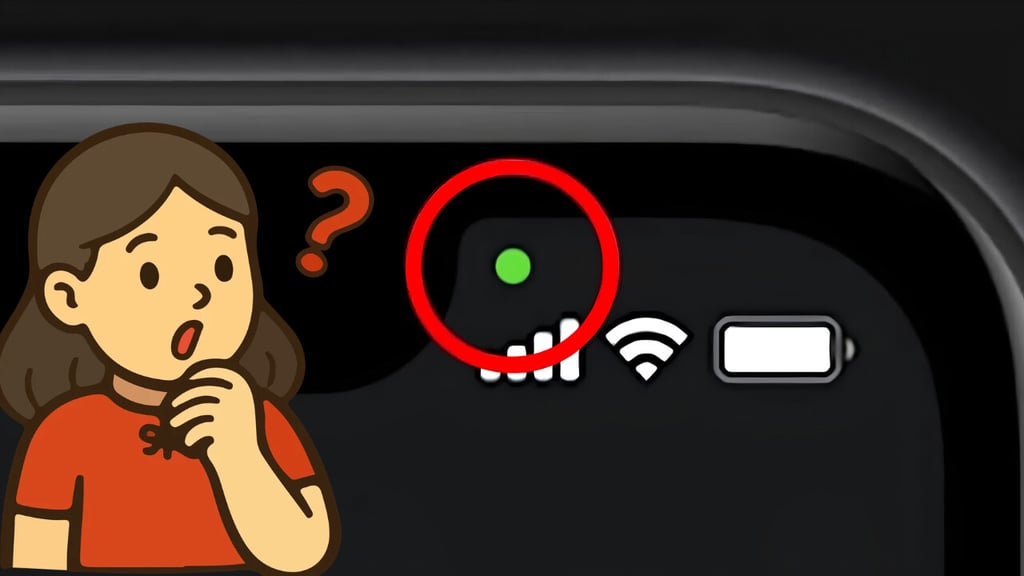
Un pequeño punto que aparece y desaparece en la pantalla del iPhone puede pasar inadvertido. Sin embargo, ese detalle permite saber si alguna aplicación está utilizando funciones relacionadas con tu privacidad, incluso cuando no tienes presente haberlas activado.
Si el indicador se enciende y no identificas qué lo está provocando, conviene revisar tu teléfono. Su color ayuda a reconocer qué componente está en uso y el propio equipo ofrece herramientas para comprobar qué aplicación accedió a él.
También te puede interesar: ¿El iPhone hace un mapa secreto de todos tus movimientos? Esto es lo que sabemos
¿Qué significa el punto naranja en el iPhone?
De acuerdo con Apple, el punto naranja indica que una aplicación está utilizando el micrófono sin la cámara. Estos avisos están disponibles desde iOS 14.
Es normal que aparezca durante una llamada, al grabar una nota de voz o cuando utilizas una función que necesita captar audio.
En algunos dispositivos se muestra como un cuadrado naranja. Esto ocurre cuando está activada la opción de accesibilidad “Diferenciar sin color”; su significado es el mismo.
¿Qué significa el punto verde?
El punto verde señala que una aplicación está utilizando la cámara, o la cámara y el micrófono al mismo tiempo.
Puede encenderse al tomar fotografías, grabar videos, escanear un código QR o participar en una videollamada. En esas situaciones, corresponde con la actividad que estás realizando.
Aunque en algunas imágenes también aparece un punto azul, Apple identifica los avisos de acceso a cámara y micrófono con verde y naranja. No debe interpretarse cualquier símbolo azul como una señal de que alguien está escuchando.
También te puede interesar: ¿Meta emplea tus fotos de Facebook e Instagram para entrenar su IA? Esto es lo que se sabe
¿Cuándo debes prestar atención?
La aparición de estos indicadores no demuestra por sí sola que alguien te esté espiando. Lo que confirma es que una aplicación está utilizando alguno de esos componentes.
La situación merece una revisión cuando no reconoces una actividad que justifique ese acceso. Por ejemplo, si el punto aparece mientras utilizas una función que aparentemente no necesita captar imágenes o sonido.
También conviene recordar que pudiste conceder un permiso tiempo atrás. Haberlo autorizado no significa que debas mantenerlo si ya no lo necesitas.
El indicador tampoco permite saber si lo captado está siendo enviado a otra persona: para evaluar lo que ocurre, primero debes identificar la aplicación involucrada.
Cómo saber qué aplicación usó la cámara o el micrófono
Abre el Centro de control y revisa el aviso de la parte superior, donde el iPhone informa sobre el uso reciente de estas funciones.
En modelos con Face ID, desliza hacia abajo desde la esquina superior derecha. Si tu equipo tiene botón de inicio, desliza hacia arriba desde el borde inferior de la pantalla.
Comprueba si reconoces la aplicación y si su acceso corresponde con lo que acabas de hacer.
También te puede interesar: ¿Tu celular está en riesgo? Estos son los modelos más buscados por los ladrones
Cómo retirar los permisos
Si no deseas que una aplicación siga teniendo acceso, realiza estos pasos:
-
Abre Configuración.
-
Entra a Privacidad y seguridad.
-
Selecciona Cámara o Micrófono.
-
Desactiva el permiso de la aplicación correspondiente.
Las funciones que requieren ese acceso dejarán de estar disponibles en esa app hasta que vuelvas a autorizarlo.
También puedes activar el Reporte de privacidad de apps, en Privacidad y seguridad, para consultar el uso de los permisos. El registro comienza a recopilar información después de activarlo.
Estos puntos funcionan como un aviso para revisar lo que sucede en el teléfono. Si una aplicación utiliza la cámara o el micrófono sin una razón que reconozcas, retira el permiso mientras aclaras el motivo.